
品牌型号:华硕灵耀
系统:Windows10专业版
软件版本:Cinema 4D R25
很多人在建模过程中,会使用多个建模软件相互配合,比如C4D、SolidWorks、Rhino(中文名“犀牛”)等,这样就能弥补单个建模软件的不足,但是不同的建模软件,支持导入的模型格式不同,所以在导出模型时,尽量选择一些常用格式(像stp格式),那C4D可以打开stp文件吗?C4D怎么把坐标轴移回物体中心?下面我们一起来看下。
一、C4D可以打开stp文件吗
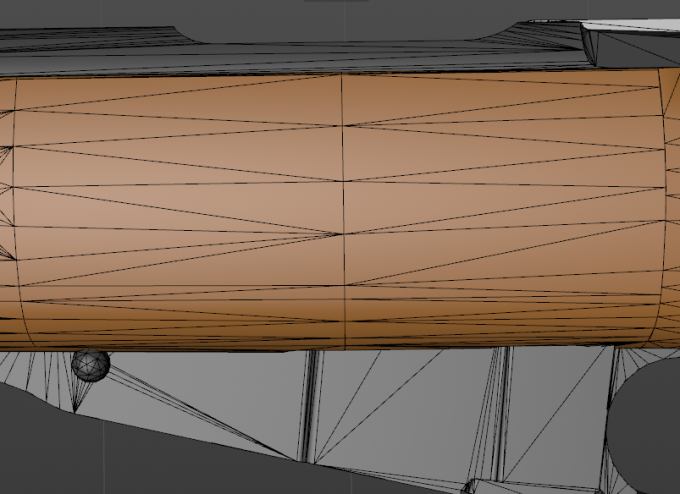
大多数情况下,只要C4D版本不是太低(19-20以上),都可以直接导入stp文件。但是,直接导入可能会导致模型破面或者曲面不够圆滑等问题,这里就需要我们对模型进行二次调整,而调整方法大致分两种。
1、修改导入的模型参数
①将stp文件拖拽到C4D中,会弹出“导入设置”,点击“修改—组合”,下拉选择“基于几何结构”。在“Tessellation—细节”中,将细节参数调为“高”(如果版本不同,也可以将下面的“Max Angle”和“Max Length”数值都改为3)。
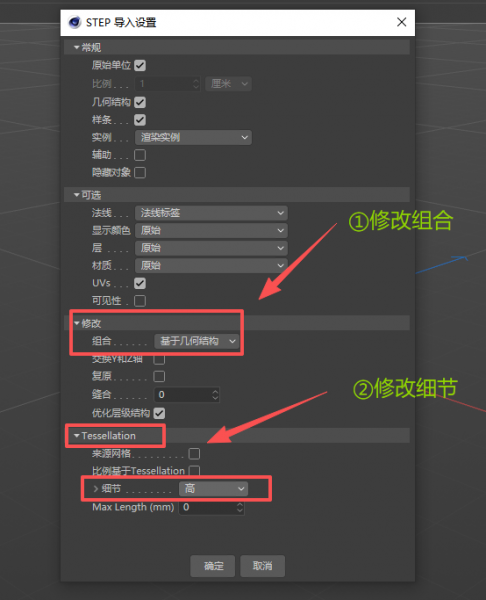
②最后点击“确定”,等待模型导入完成就行了,下面我们再看下前后的对比。
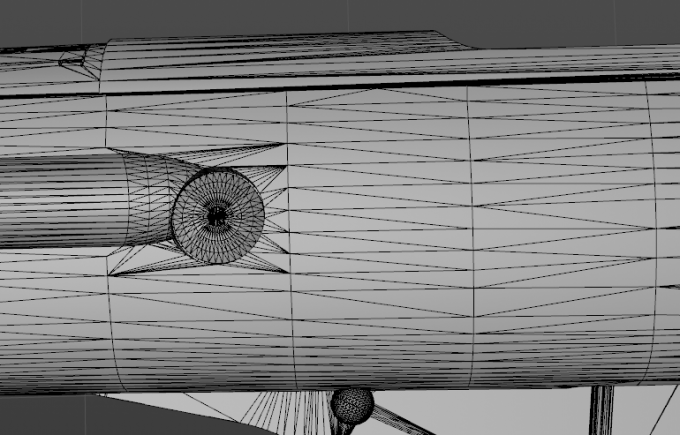
可以看到,修改参数后的模型,线条明显比原始模型要多,这样一来,模型的面也就更多,这时再对模型使用细分曲面效果,表面会更加圆滑,也不会出现其他问题。
但是我们也能发现,即使调整了模型导入的参数,一些模型依旧有很多三角面。而在C4D软件中,三角形、五边形的面在渲染时也很容易出现问题,特别是面很多的情况下,如果大家碰到这类情况,就可以考虑使用其他软件修改模型,尽量将面转变为四边形的面。
2、使用其他软件修改模型
这种方法就是使用Moi、KeyShot等软件,先对stp文件做一些参数调整,再导出模型(导出后的模型格式可以选择其他格式,比如fbx)。
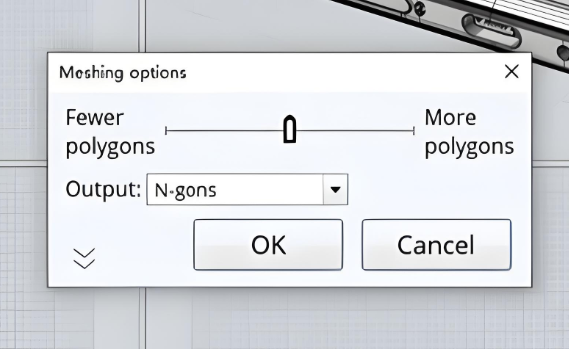
以Moi为例,导入模型后直接保存,选择fbx格式后,会弹出选项页面,下拉“Output”选择“N-gons”,最后再将保存的模型导入C4D中,就是规整的四边形面了,方便后续建模。
二、C4D怎么把坐标轴移回物体中心
通常坐标轴不在物体中心,是由于创建了空白对象或者使用了“挤压”等工具,这类情况都会导致坐标轴问题,下面以挤压为例教大家如何解决。
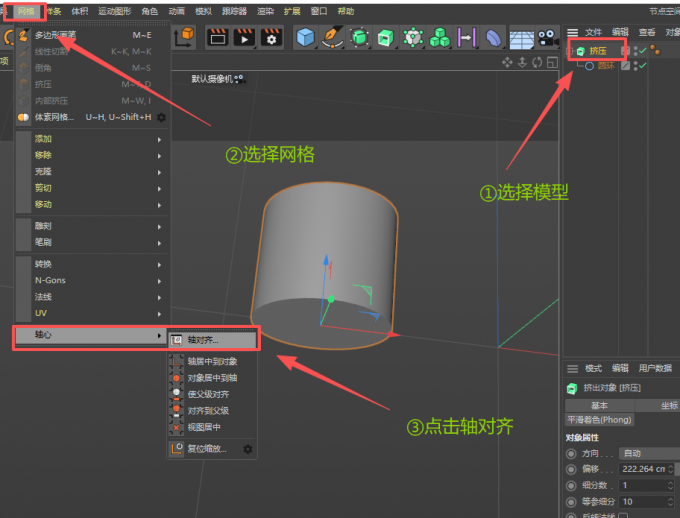
①在对象栏选中要调整的模型,再点击标题栏中的“网格”,选择“轴心”中的“轴对齐”。
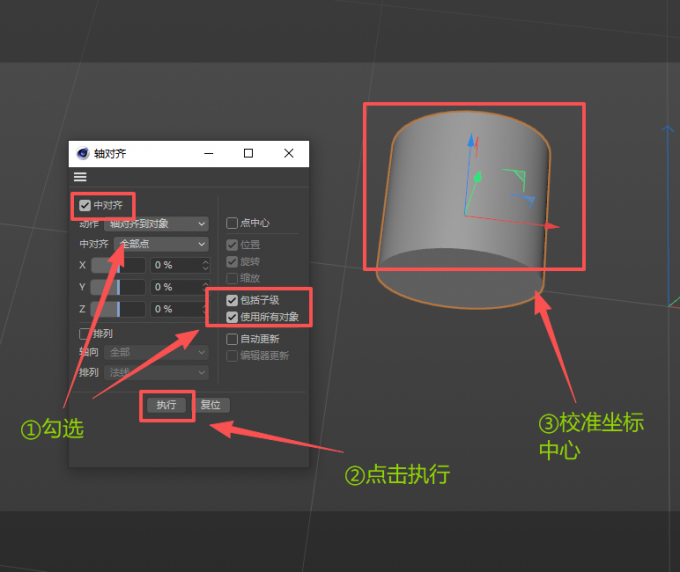
②在“轴对齐”窗口中,勾选“中对齐”、“包括子级”和“使用所有对象”,最后点击“执行”就能把坐标轴移回物体中心了。
通过这个案例,我们也可以想到,在我们为多个模型创建从属(父子)关系时,由于模型之间的坐标轴不同,就会产生偏移问题。
所以在实际建模时,在创建从属关系后,就要使用“轴对齐”工具,调整坐标轴,避免后续建模出现错误。
三、总结
以上就是C4D可以打开stp文件吗,C4D怎么把坐标轴移回物体中心的全部内容了。只要C4D版本不是太低,通常都可以打开stp文件,只是不建议大家直接导入,可以先使用第三方软件优化下模型再导入C4D。至于坐标轴的中心偏移问题,很多都是创建从属关系产生的,可以使用轴对齐工具来调整,方便快捷。
