
品牌型号:华硕灵耀
系统:Windows10专业版
软件版本:Cinema 4D R25
像C4D这类建模软件,在设计大模型或者复杂场景时,经常会出现卡顿情况,如果电脑配置高点还好,卡顿情况相对较少,要是电脑配置一般,仅能流畅运行C4D,碰到卡顿的情况,软件就很容易卡死,导致文件保存失败,下面就说一下C4D卡住了什么都点不了,C4D卡住了怎么强制保存。
一、C4D卡住了什么都点不了
如果电脑配置能流畅运行C4D,只是在设计某个模型时出现卡顿,那可能是系统或者软件本身问题。
1、电脑系统问题
①查看自己近期是否更新过电脑(比如微软自带的定期更新),如果C4D版本较低,像R19版本,就会和新版的微软输入法冲突,导致卡顿。
这种情况可以点击电脑桌面右下角的“输入法”,选择“中文”,点击“选项”。
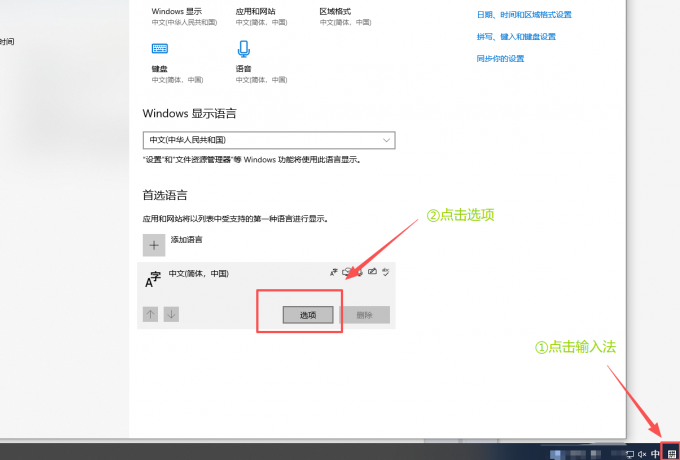
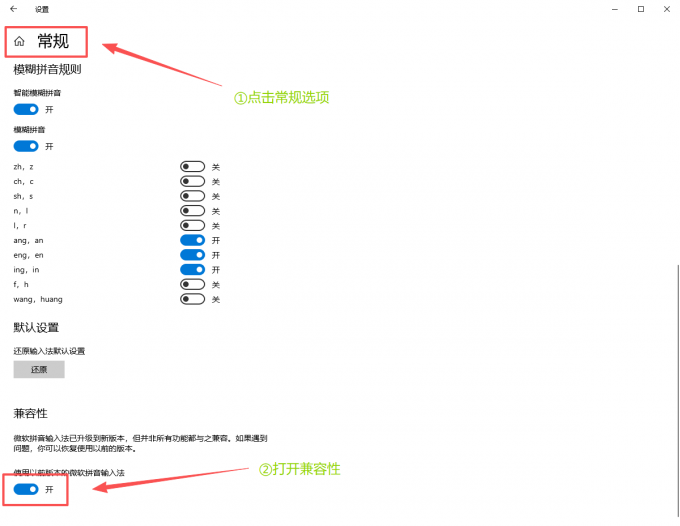
打开选项设置后,下拉找到“微软拼音”,点击“选项”设置,选择“常规”,在最底部找到“兼容性”,打开兼容性后,再次打开C4D就不会卡住了。
②如果兼容性打开后,C4D还是会卡住,可以检查下电脑的驱动,在更新了C4D或者电脑设备的情况下,电脑驱动不更新,也可能会造成卡顿。
驱动更新有很多方法,比如在“设备管理器”中更新、电脑厂商的官网更新(推荐优先考虑此方法)、第三方软件更新等。
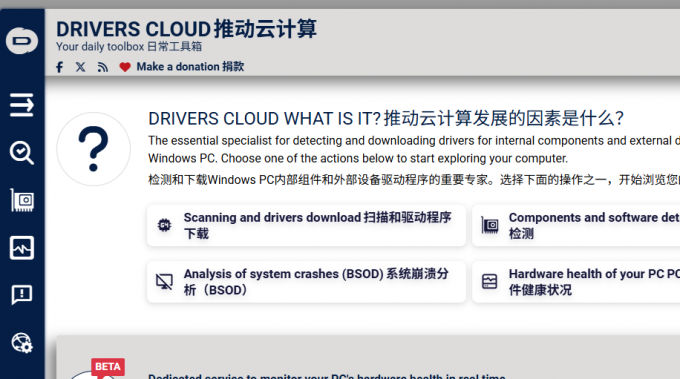
如果选择第三方软件更新驱动,建议下载那些没有捆绑包的软件(国内的很多驱动软件,都有捆绑包,一些软件还会篡改浏览器主页,安装的时候要注意),如Snappy Driver Installer Origin、DriversCloud、Driver Talent等。
2、软件问题
①首先检查下软件占用的内存是不是太大,导致爆内存或者爆显存了。在导入外部模型、材质包或者设计的场景过大时,容易出现这种情况。
②可以查看下安装的插件是否更新,C4D软件更新后,可能会和一些旧插件冲突,在使用这些旧插件建模或渲染时,软件很容易失效或卡住。
③检查下电脑后台,看看是不是其他软件和C4D有冲突,比如一些实时监控硬件信息的软件,或者检测电脑帧率的软件,都容易造成C4D卡顿。
如果尝试各种办法,C4D还是卡顿,那可能是软件文件缺失,可以考虑重装软件。
二、C4D卡住了怎么强制保存
C4D卡住后想要强制保存文件,可以通过下面几种方法。
1、快捷键保存
如果是在原文件的基础上保存,可以按“Ctrl+S”保存更改后的文件,如果是新建的文件,可以“Ctrl+Shift+S”将文件另保存到其他路径。
要是快捷键保存没有反应,只能尝试恢复文件了。
2、恢复文件
①重新打开C4D,按“Ctrl+E”打开软件设置,点击“打开配置文件夹”。
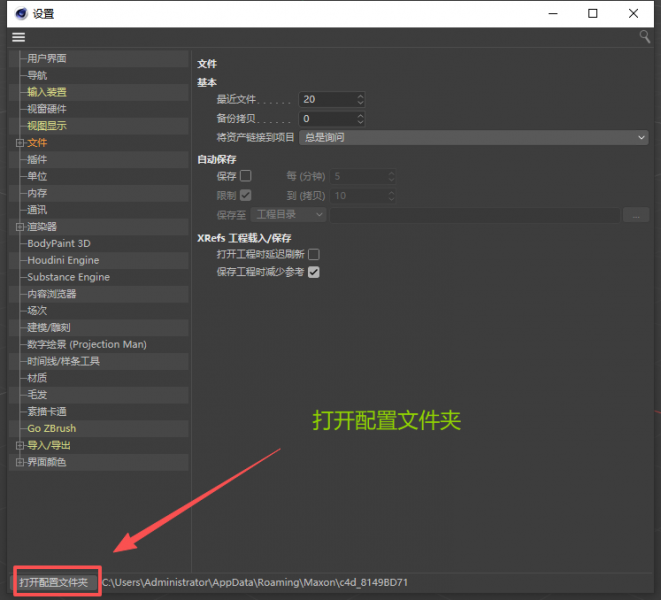
②如果C4D开启了自动保存,在打开配置文件夹后,找到“autosave”文件,里面保存的就是要找的文件了。
要是没有找到相关文件夹,可以点击“设置”—“文件”,在“自动保存”下查看自动保存的具体路径。
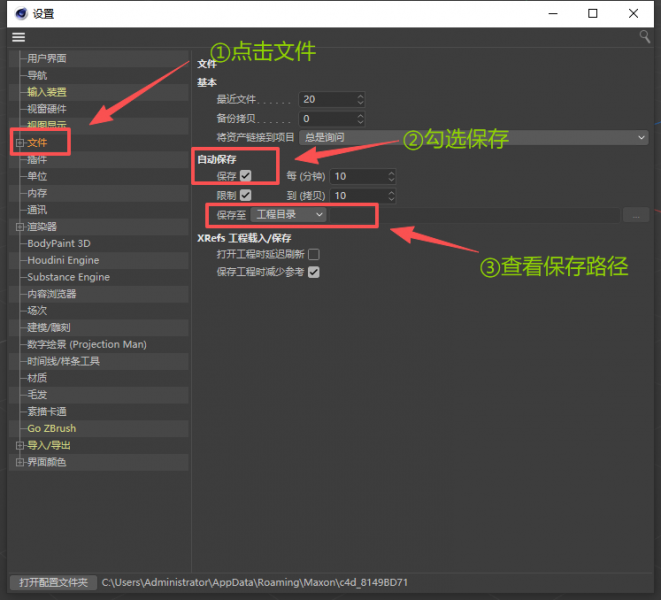
③要是没开启自动保存,可以在“打开配置文件夹”后,找到“_bugreports”文件夹,其中的文件都是C4D崩溃时自动保存的文件,根据文件的修改日期,找到未保存的文件,重新打开就可以了。
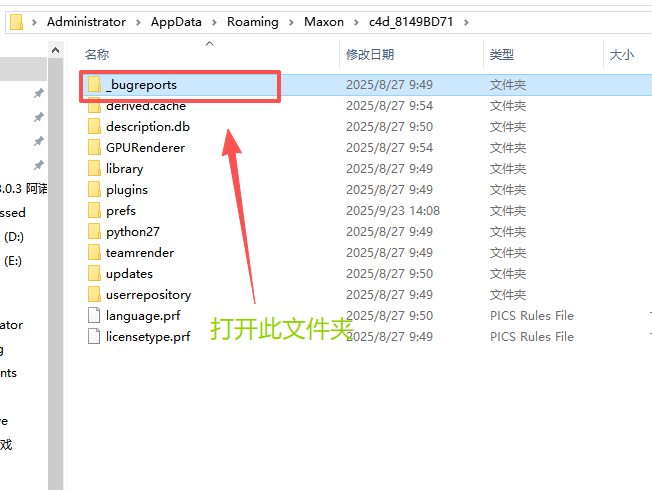
如果文件打不开,或者是未知格式,可以试试把文件名的后缀改为“.c4d”后再打开。
三、总结
以上就是C4D卡住了什么都点不了,C4D卡住了怎么强制保存的内容了,总结来说只要电脑配置没问题,那C4D卡顿基本是一些兼容性问题,按照上文方法解决即可。至于C4D卡死后文件保存问题,只能尝试快捷键保存或恢复原文件(建议养成随手Ctrl+S保存的习惯,或开启自动保存,避免断电或软件崩溃导致保存失败)。
