
品牌型号:华硕灵耀
系统:Windows10专业版
软件版本:Cinema 4D R25
在用C4D制作动画或者一些动态模型时,角色绑定都是极为重要的一环,像常见的三维动画,其中的人物模型就需要用到角色绑定,这样才能让模型动起来,做出符合现实生活中的各类动作,下面就详细说一下,C4D角色绑定是什么,C4D角色绑定怎么用。
一、C4D角色绑定是什么
C4D角色绑定简单来说就是,通过创建骨骼系统,借助定义权重,(对模型)进行蒙皮,让模型人物动起来,从而实现从静态模型到动态模型(可控角色)的转变。

这里再简单说下三个步骤,让大家更好的理解角色绑定。
1、骨骼系统
骨骼系统简单点说就是由一组骨骼对象构成,类似于我们人体,每个骨骼对象都会被C4D记录,并设置好位置、旋转等信息。
通过连接各个骨骼对象,就能构建出类似人体的、完整的骨骼系统,之后再用层级关系和约束,就能连接各个骨骼,为后续动态模型打下基础。
2、定义权重
这一步就比较麻烦了,定义权重就是为人物模型表面,指定各个顶点受骨骼影响程度。
这里举个例子大家就明白了,我们人体平举双臂并水平向后伸展(在模型中就是T-Pose),最大角度也就180°(有些人柔韧性好,伸展角度可能大一点),不可能达到360°。
所以,如果在C4D中不定义模型权重,就容易出现不合常理的动作,如头部转动一圈、脚踝旋转、手肘转圈等。
通过调整权重,就能让模型角色动作更加自然、流畅,这也是为什么说定义权重是非常麻烦的一件事。
3、蒙皮
蒙皮就是把模型本身,和骨骼系统绑定,通过C4D蒙皮工具,软件会自动计算模型各个顶点和骨骼的距离、权重值,这样模型就能在骨骼系统下,做出各种动作。
二、C4D角色绑定怎么用
接下来我们做个简单的动态模型,看看C4D角色绑定怎么用。
1、制作骨骼
①打开C4D后,按下鼠标滑轮,移动到正视图再按一下鼠标滑轮,切换到正视图(也可以按F4快速切换),点击窗口上的“角色”,选择“关节工具”。
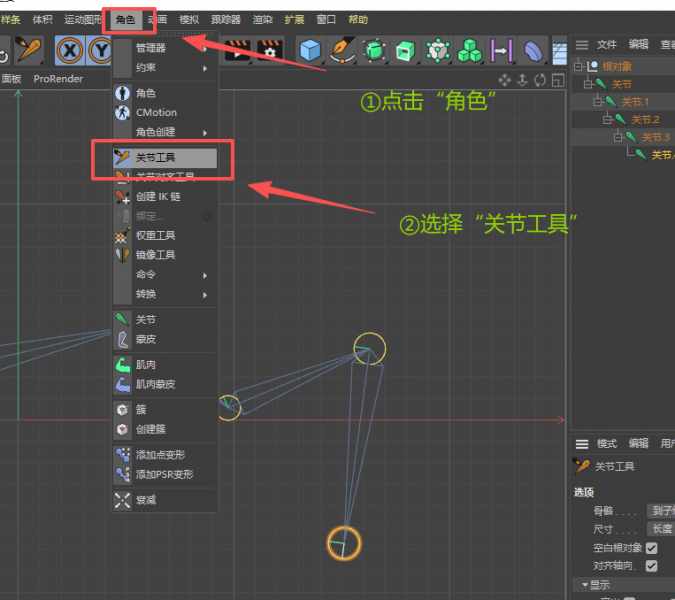
当然大家也可选择“角色”中的“关节”工具创建,但这种方法创建的骨骼没有层级关系,需要我们手动调整(具体是将对象栏中的“关节”模型,拖拽到另一个模型下方,直到出现“↓”,就创建了从属关系),最后再拖动模型,完成创建。
②按住“Ctrl”键,点击要创建关节的区域(长按左键可以调整关节大小、长度等数值),能直接建立需要的关节链。
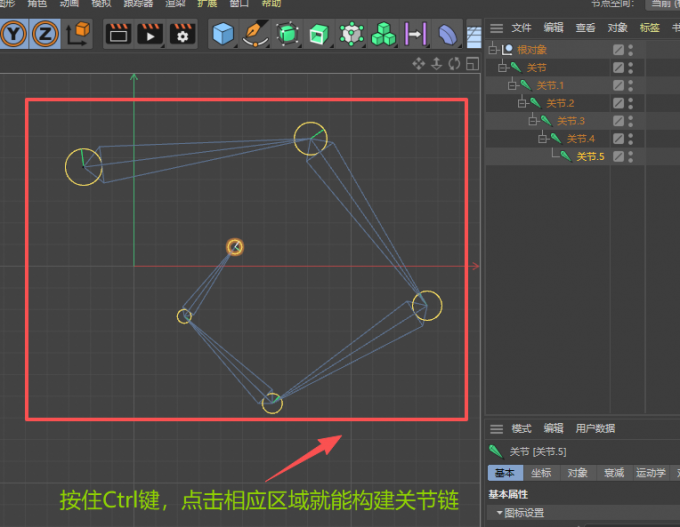
③生成关节链后,可以在属性栏调整各项参数,比如颜色、坐标、空白对象等。
2、模型绑定
这里我们不做太复杂的模型运动(不考虑权重、蒙皮等操作),只是简单的教大家使用骨骼系统,绑定多个模型。
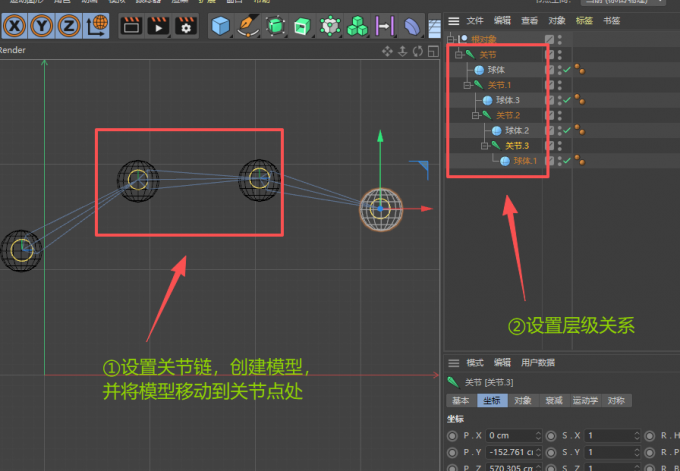
①先按上述步骤创建关节链,再在C4D中创建几个球体,将球体拖到相应的关节点上。这时关节链和球体是分开的,还需要将对应的关节和模型设置层级关系。
在对象栏中,选择相应的球体模型,将其拖动到对应的关节下方,出现“↓”符号时松开就行了,这样就能通过关节带动模型运动。
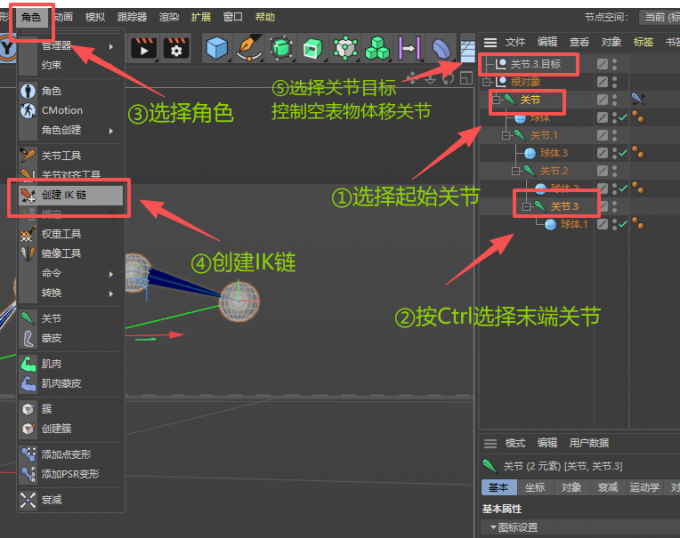
②此时创建的模型受正向动力学影响,为了让模型运动更加真实,我们可以为关节设置反向动力学的运动轨迹。
选择起始的关节点,再按住Ctrl键选择末端的关节点,点击软件窗口中的“角色”,选择“创建IK链”,点击“关节目标”,就能控制空物体调节关节运动。
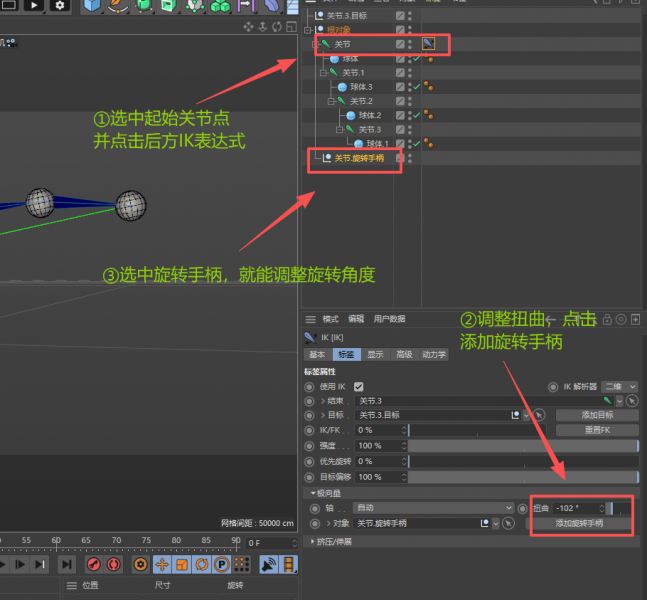
③创建IK链后,我们会发现模型受约束不能旋转,要调整旋转角度,可以额外创建一个空白对象,让关节朝需要的方向旋转。
具体可以选中起始关节,点击“IK表达式”,调整“扭曲”角度,点击“添加旋转手柄”,就会发现对象栏中多了一个“关节.旋转手柄”,选择该模型,就能调整旋转角度了。
三、总结
以上就是C4D角色绑定是什么,C4D角色绑定怎么用的全部内容,对新手来说算是一个非常简单的了解、入门,让大家对三维动画的制作有一些眉目,不过要制作更加逼真的动态模型,还需要学习使用各类约束标签,利用其他工具调整模型整体或局部动作。
