
品牌型号:华硕灵耀
系统:Windows10专业版
软件版本:Cinema 4D R25
使用C4D创建模型,材质的选择非常重要,不管是自己创建材质,还是从网站上下载、导入材质,合适的材质都能为模型添加更多质感、真实感,但对于刚接触建模的新手来说,可能并不清楚怎么创建材质,下面就讲一下,C4D如何创建材质,C4D怎么添加材质预设。
一、C4D如何创建材质
C4D创建材质的方法有很多,其中较为常见的就是使用快捷指令创建。
1、快捷指令创建材质
打开C4D后,在透视图下方的材质管理器,双击空白区域,就能创建新的材质球,或者将鼠标移动到材质管理器的空白区域,按“Ctrl+N”快速创建。

2、其他方法创建
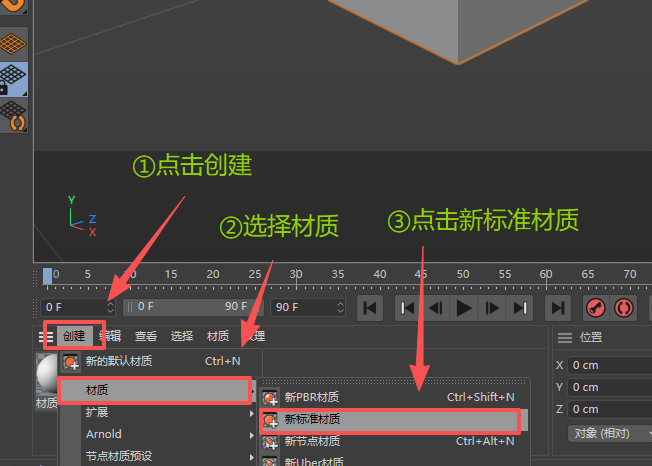
点击材质管理器中的“创建”,选择“材质—新标准材质”,也能创建新的材质球(点击C4D标题栏中的“创建”,同样能创建新的材质球)。
3、编辑材质球
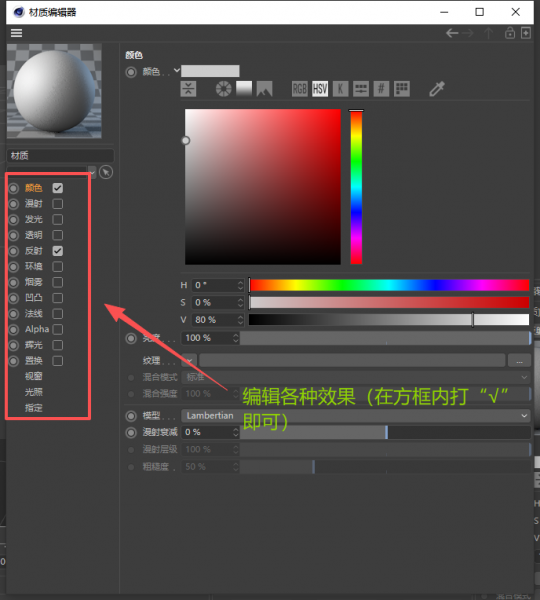
双击材质球打开编辑器,就可以编辑材质球的颜色、高光等参数,这里要注意,在C4D默认的材质编辑器中,只开了“颜色”和“反射”两种参数,要调整其他效果参数,可以在方框内打“√”,再点击该效果即可编辑。
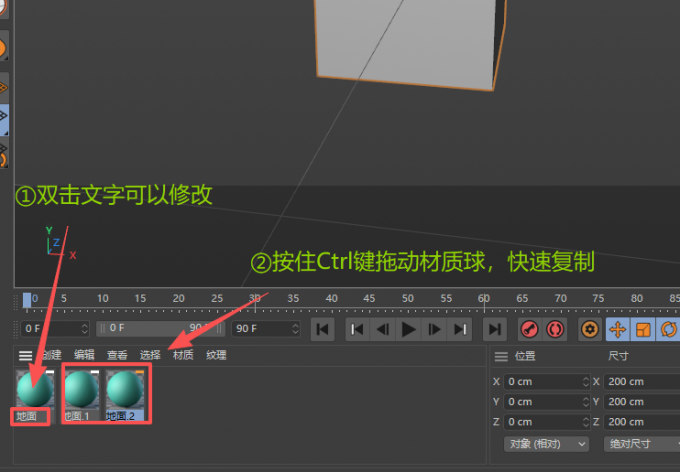
关于材质球,其实还有一些常用技巧:①双击“材质”,更改材质球名称,方便后面根据场景需求为模型上色。
②选中某个材质球,Ctrl+C、Ctrl+V可以复制粘贴(或者按住Ctrl键,拖拽相应的材质球,也能快速复制)。
二、C4D怎么添加材质预设
C4D添加材质预设大概可以分两种,一种是将自己编辑的材质保存为预设,另一种是直接将下载好的材质预设导入C4D中。
1、保存材质预设
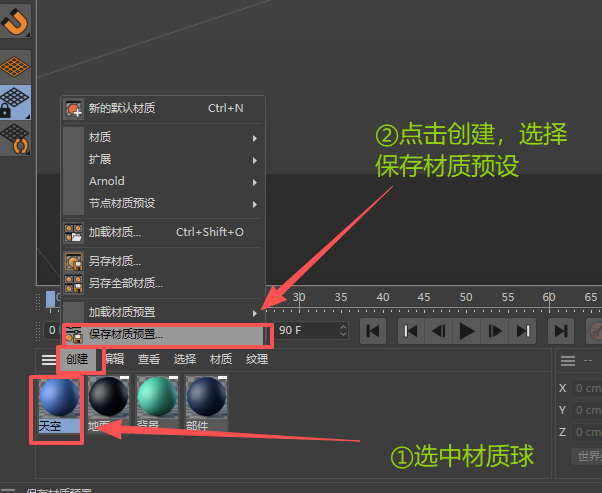
①按照上文步骤编辑好材质球后,选中要保存预设的材质球(有多个材质需要保存的话,可以按住Ctrl选择,或者拖动鼠标框选),点击“创建”,选择“保存材质预置”,至于预设名称,按需求或者使用场景来命名就行了。
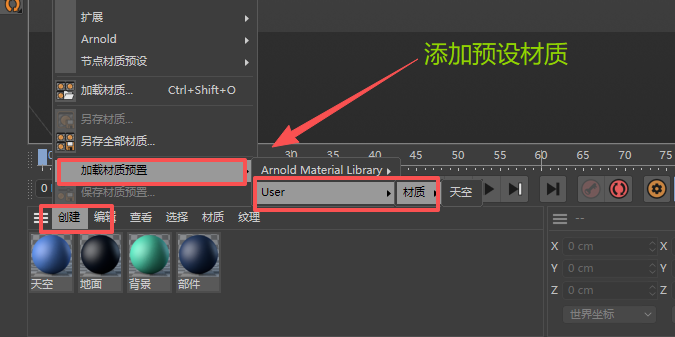
②如果后续要用到该材质,就可以再点击“创建”,选择“加载材质预置—User—材质”,挑选相应的材质就行。
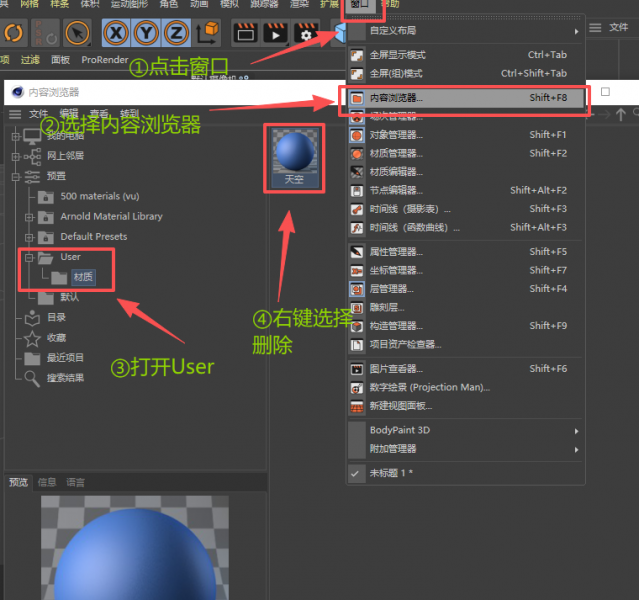
如果要删除保存的预设,可以点击“窗口”,选择“内容浏览器—预置”,双击“User”,再点击“材质”,就能看到预设的材质球,选择材质球并右键选择“删除”即可。
2、导入其他材质预设
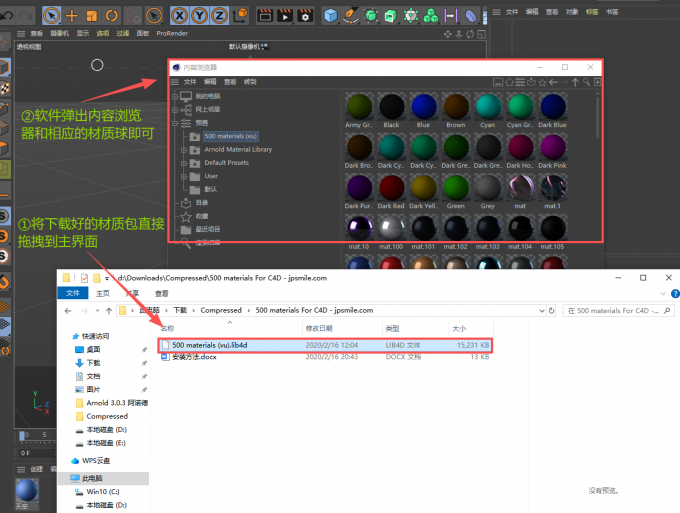
①从网上下载材质预设包后,直接将其拖拽到C4D主界面中,出现“内容浏览器”界面并显示相应的材质球即可,之后再按照上文步骤,加载材质预设就行了。
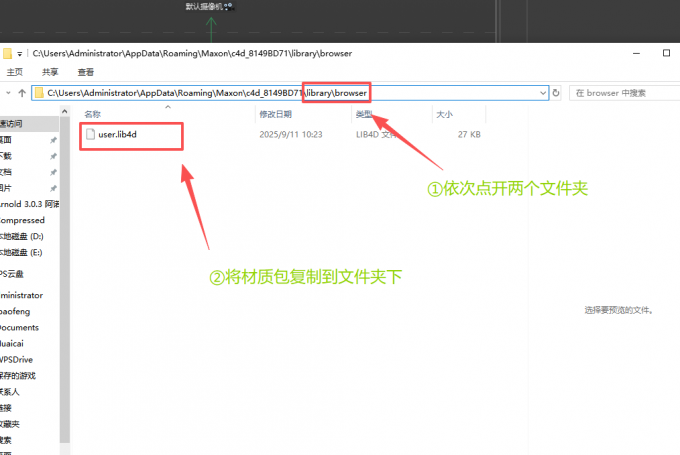
②如果拖拽失败,可以尝试把材质包文件复制到C4D的安装目录中。点击C4D标题栏的“编辑”,点击“设置”(快捷指令是“Ctrl+E”),点击“打开配置文件夹”。
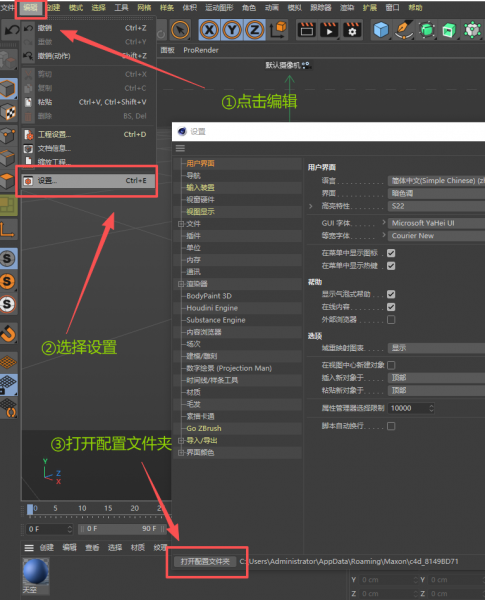
③依次点击“library”、“browser”,将下载好的材质包复制到该文件夹下,再返回C4D查看是否导入成功。
另外,如果我们导入的材质包种类很多,而在材质管理器中的预设又只显示名字(不清楚该材质符不符合要求),这种情况可以在“内容浏览器”中打开预设,查看材质球的具体图片,找到合适的材质球后,直接点击使用,更加方便。
三、总结
关于C4D如何创建材质,C4D怎么添加材质预设,上文列举的多种方法,都很适合刚接触C4D的新手,而且现在网上有很多材质包,少则几百种,多则有上千种材质预设,我们通过查看某个材质球的详细信息,既能满足自己的学习需求,又能提升自己的建模能力。
