
品牌型号:华硕灵耀
系统:Windows10专业版
软件版本:Cinema 4D R25
在使用C4D创建模型时,经常会用到一些快捷指令,帮助我们快速找到需要的工具或者修改模型细节,比如常见的E、R、T三个按键,就能快速移动、缩放和旋转,当然有时候操作失误,也可能会导致C4D视角有偏差,下面就讲一下C4D视角歪了什么原因,C4D视角歪了怎么调整。
一、C4D视角歪了什么原因
C4D视角歪了的原因有很多,常见的就是快捷指令错误,或者在正视图、顶视图等视图中按照透视图中的方法移动模型,都会导致视角歪掉。
1、快捷指令的问题
通常C4D移动模型视角的快捷键是“Ctrl+鼠标左键”,长按左键后滑动鼠标,就能从各个方向查看模型,此时我们的视角只会跟随模型而动(简单来说就是其他模型是固定的,只有X和Z轴移动旋转)。
但如果大家是使用“Ctrl+Alt+鼠标左键”,此时拖动鼠标移动视角,那场景内的所有模型都会一起移动,X、Y和Z轴会同时移动旋转。

2、视图问题
我们都知道C4D可以切换多个视图,如顶视图、左视图、右视图、正视图等,在这些二维视图中,视角都是固定的,不能像透视图这类三维视图一样,可以随意“Alt+鼠标左键”旋转查看模型。
如果在二维视图中Alt+鼠标左键,移动鼠标时就会导致视角歪掉。
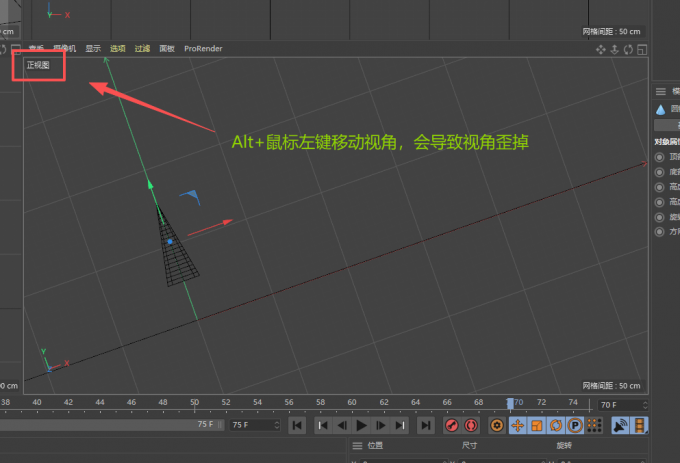
不过大家在实际建模时,视角歪掉的原因不一定是上面两种,但不管哪种原因导致的,都能通过下述方法解决。
二、C4D视角歪了怎么调整
C4D视角歪了后,可以通过快捷键慢慢调整,或者直接将视图恢复成默认视角。
1、恢复默认视角
在透视图窗口的左上角,点击“查看”,选择“恢复默认场景”,就能将歪了的视角修正(正视图、顶视图等二维视图也可以使用此方法调整)。
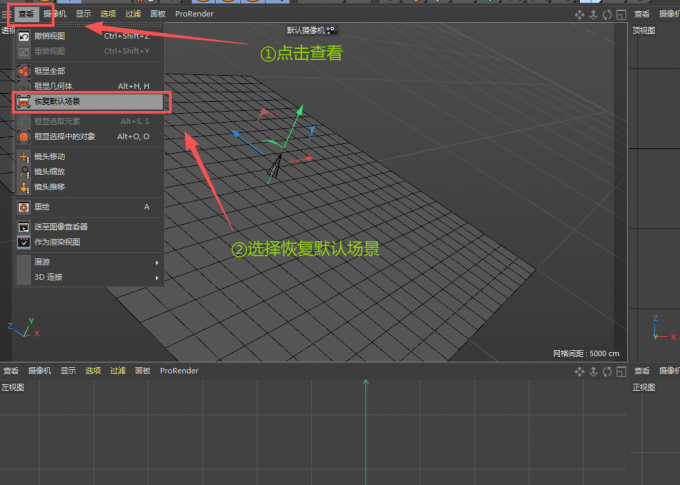
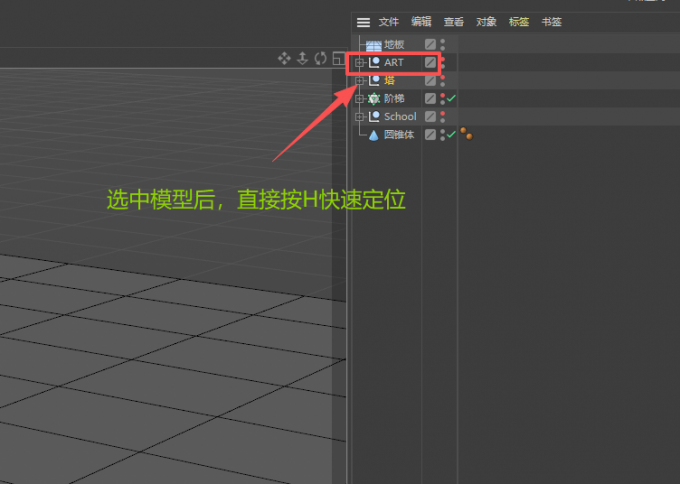
另外大家要注意,这种恢复视角的方式,会直接定位到中心坐标。如果建模场景较大,大家要重新定位到模型,可以在对象栏选中模型后,直接按“H”键(输入法要切换成英文状态)快速移动视角,不需要再慢慢移动鼠标反复调整。
2、快捷键调整
如果C4D视图的Y轴没有变动,只是X和Z轴歪了,也可以尝试“Alt+鼠标左键”慢慢移动调整,或者在选中模型后,在“属性栏”中修改,具体可以点击“坐标”,调整模型的旋转角度(数值全修改为0即可)。
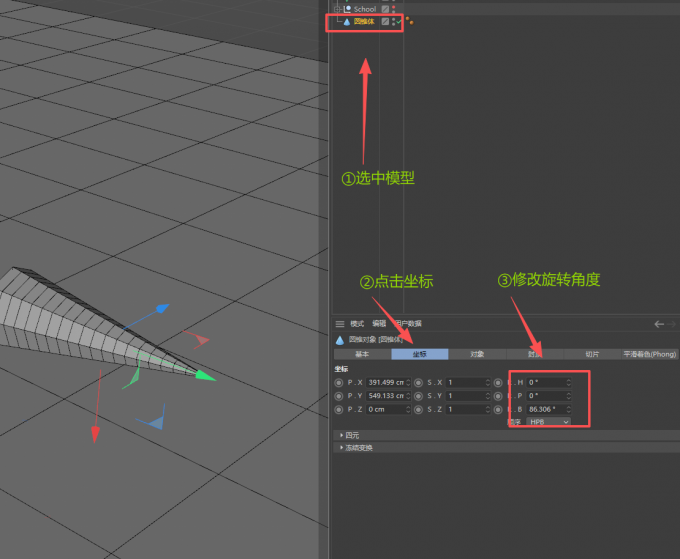
另外按住Alt+鼠标中键,可以调整视角,从而让模型始终处于视图的中心位置,方便后续建模和调整。
三、总结
以上就是C4D视角歪了什么原因,C4D视角歪了怎么调整的全部内容。一般C4D的视角歪掉,很多是快捷指令使用错误,导致视图的三轴都移动了,但不管哪种原因,只要恢复默认场景,视图就会修正。如果视图中的Y轴没变,始终是垂直的,那也可以尝试使用其他快捷指令,慢慢修正视图,会更方便一些。
