
品牌型号:华硕灵耀
系统:Windows10专业版
软件版本:Cinema 4D R25
当我们在用C4D做一些产品设计时,为了让模型看起来更有质感,都会选择为模型上色,不同颜色的搭配,更能凸显产品的特性。如果C4D自带的材质包无法满足需求,它还支持导入其他材质包。具体C4D怎么上色,C4D材质上色怎么显示不出来?下面为大家详细讲解一下。
一、C4D怎么上色
C4D的上色可以为整个模型上色,也可以对多个模型分别上色,我们以C4D自带的一些材质包为例操作下。
1、整体模型上色
这种上色方法比较简单,就是在创建几何体时,直接更改模型颜色。以立方体为例,点击“立方体”,在属性栏中将“显示颜色”开启,再点击“颜色”,将颜色调成需要的即可。

2、多个模型上色
一般用C4D做产品设计,都是由多个模型组合而成,肯定不止有一种颜色,这时就需要添加多个材质,为不同模型上色。
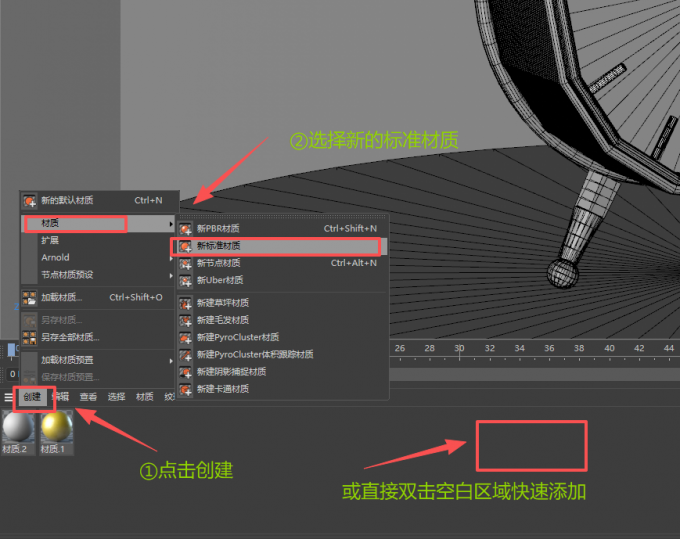
①这里以闹钟模型为例,在创建好模型后,点击透视图下方的“创建—材质—新的标准材质”(或直接双击空白区域也能快速创建)。
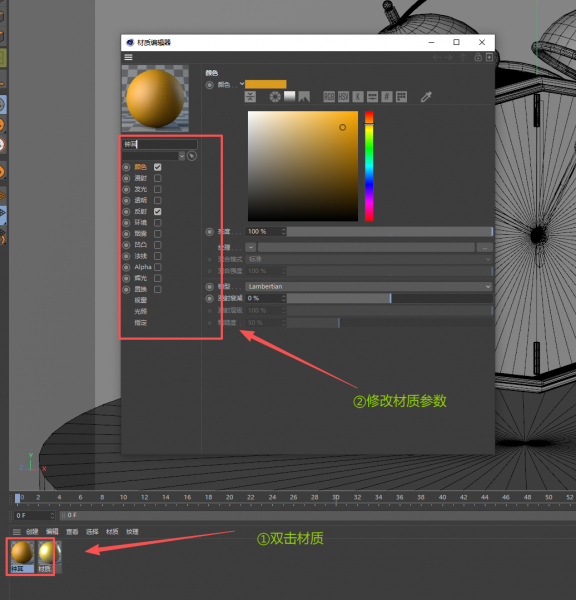
②双击创建好的“材质1”(为了方便后续上色,可以更改名字,比如“钟盘/腿/耳”等)打开材质编辑器,这里可以更改材质球的颜色、反射、发光、漫射等参数,具体就要大家根据产品需求来调整了。
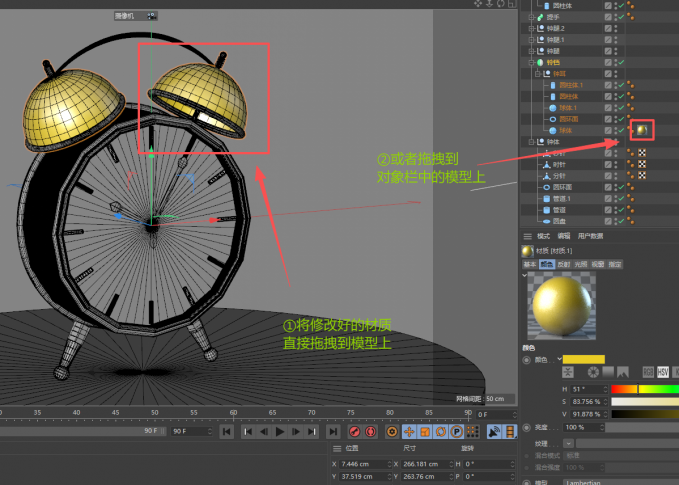
③将调整好的材质球拖拽到透视图的模型上(如果模型太多,为避免出错,也可以直接拖拽到属性栏中的模型后),最后渲染输出,将图片保存下来就行了。
二、C4D材质上色怎么显示不出来
C4D材质上色不显示的原因有不少,比如显示模式问题、材质覆写问题,或者是硬/软件问题,电脑显卡和C4D软件版本不兼容等等。
1、显示模式问题
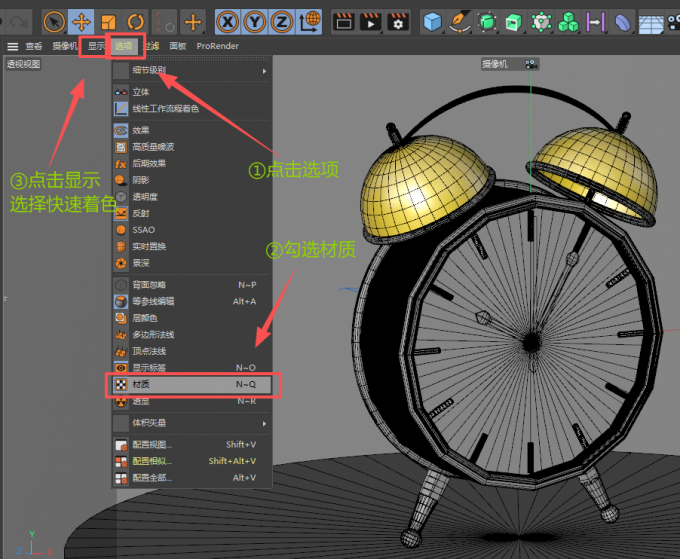
点击透视图上方的“选项”,点击“材质”,之后再点击旁边的“显示”,选择快速着色或者线条快速着色就行了。
2、贴图问题
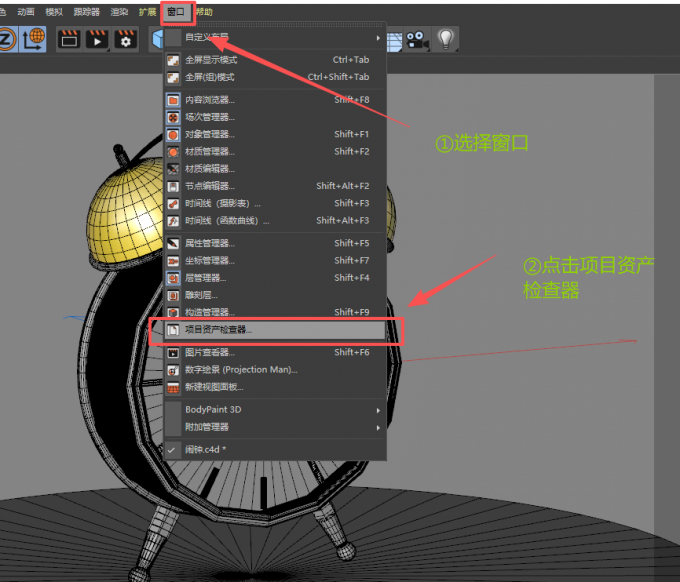
如果是从外部导入的材质包,其中的贴图路径改变或者被删除了,也会不显示色彩。具体可以点击标题栏的“窗口—项目资产检查器”,把全部资产选中,再右键选择重新链接资产就行了。
3、材质覆写问题
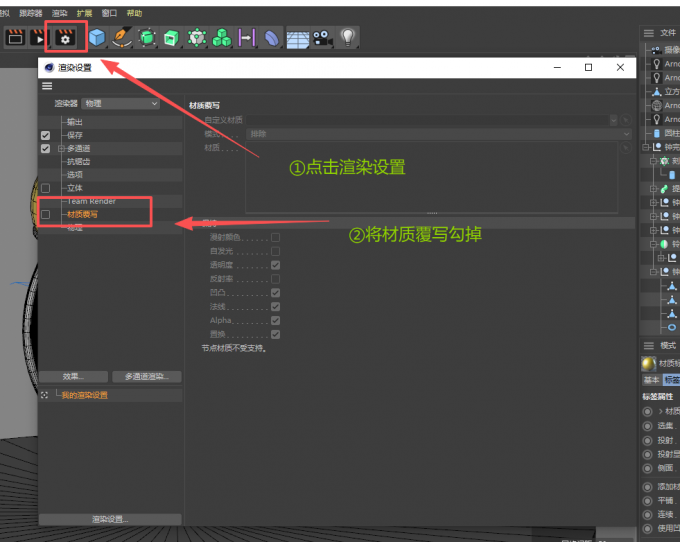
如果模型在上色预览时正常,但渲染完成后没有显示,可以考虑是不是材质覆写问题,在C4D的渲染器中,比如标准/物理渲染器,将材质覆写勾掉就行了(其他一些渲染器也会有此问题,比如RS渲染器)。
4、软件/插件问题
有些插件和软件版本不兼容,也会导致材质上色不显示,有的插件也会出现冲突问题,大家可以先检查下插件版本,看看C4D是否支持。
如果插件和软件都没问题,可以尝试更新电脑驱动版本,有时驱动版本较低,也可能导致渲染显示出现问题。
如果上面几种方法都没用,最后可以尝试重置C4D用户设置,删除C4D相关配置文件,把软件设置调整到默认。
三、总结
关于C4D怎么上色 ,C4D材质上色怎么显示不出来,本文就讲到这了,整体来说C4D上色并不难,难的在于怎么调整材质参数,让产品看起来更有质感,这需要大家慢慢学习相关技巧,多多练习,要是碰到材质上色不显示问题,可以尝试文中几种方法,基本都能解决。
