
品牌:华硕灵耀
系统:Windows11专业版
软件版本:Cinema 4D R25
C4D作为专业的3D建模软件,很多人在刚接触时,都不太清楚软件界面中的各种工具有什么作用,就像软件中的辅助线条,能让我们更直观的看到模型坐标,之后的建模效果也会更好。还有快速复制多个相同的模型或者物体,省时省力。下面就给大家介绍一下C4D怎么显示网格参考,C4D怎么克隆多个物体的相关内容。
一、C4D怎么显示网格参考
通常C4D的网格参考,是指地平面参考网格,像模型的位置、坐标,或者物体的大小,都可以通过该网格来进行判断。C4D的网格线默认是开启的,如果消失,可以通过下面几种方法打开。
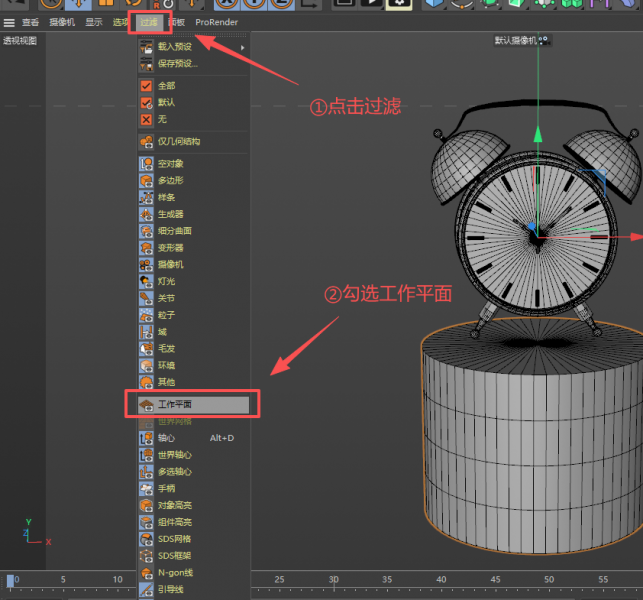
1、通过“过滤”功能显示网格
在C4D视图上方,会有一些工具,点击其中的“过滤”(一些软件版本改成了“菜单”),勾选“工作平面”(一些版本也可能叫做“网格”),就能打开网格线。
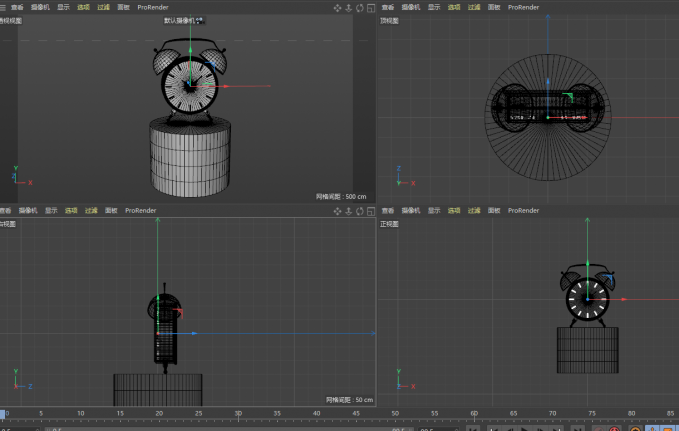
一般情况下,建议大家只关闭透视视图中的网格线,像正视图这类比较重要网格线,尽量不关闭,因为它们能帮助我们精准建模,不管是模型对齐,还是调整尺寸,都比较重要。
2、调整视图显示模式
除了地平面的网格参考,C4D中的模型也有不同的显示方式,其中一些显示方式会让模型隐藏网格线条,比如光影着色、快速着色等。
如果想要模型显示线条,可以点击模型或者物体上方的“显示”,选择“光影着色(线条)”就可以。
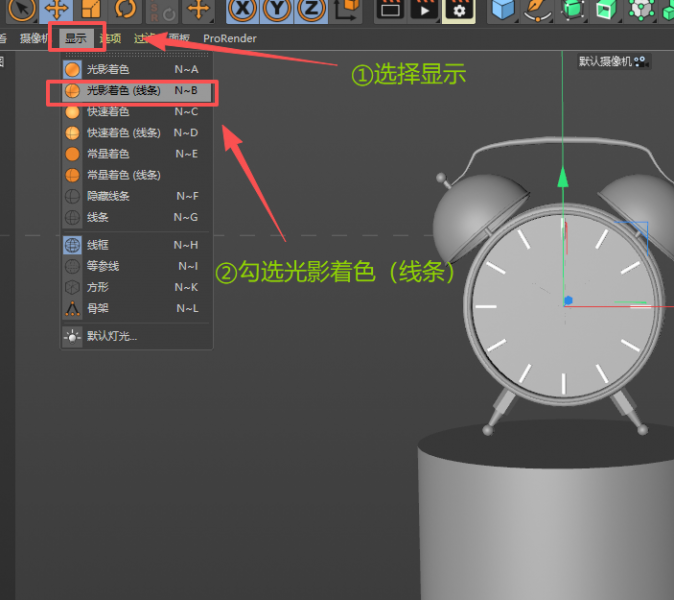
这里简单介绍一下“光影着色(线条)”模式,它是建模时最常用的模式,此模式下,不仅能看到模型的光影效果,也能显示模型的网格线条,能快速调整模型的各种细节。
二、C4D怎么克隆多个物体
C4D自带克隆工具,可以把单个模型或者物体,按照阵列、圆圈或者其他排列方式,一次性克隆出多个。
当然我们也可以使用快捷键,对单个模型进行多次克隆,从而得到多个物体。
1、使用克隆功能克隆多个物体
①在C4D中选中要克隆的模型或物体,点击“克隆”。
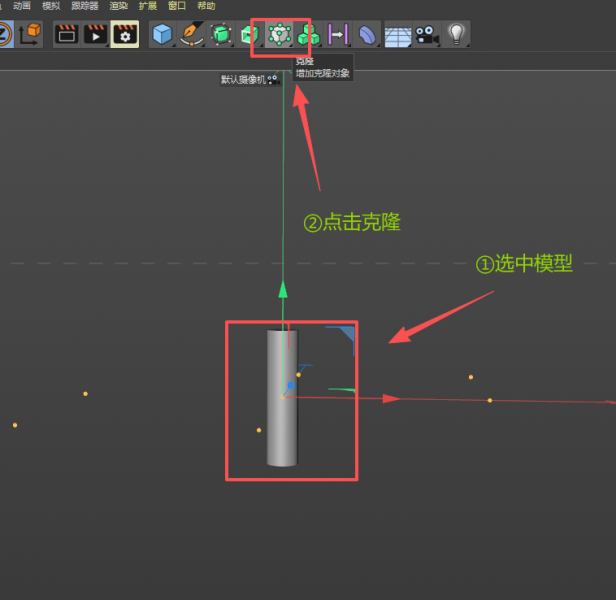
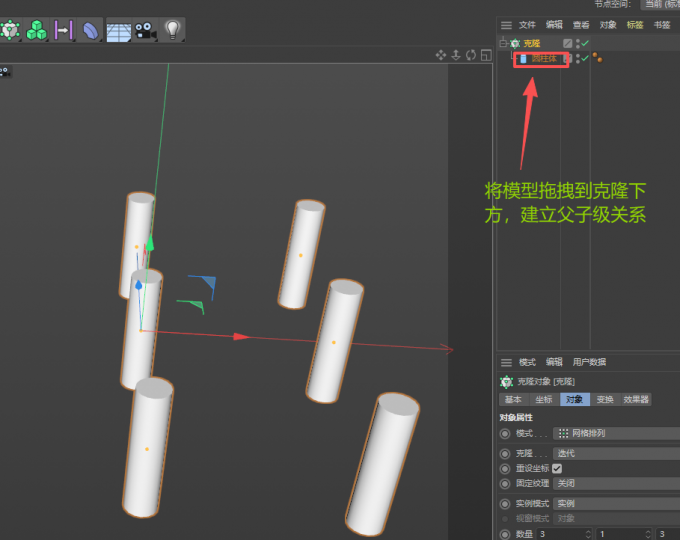
②在右侧对象栏中,选中物体对象,将其拖动到“克隆”下方,当出现“↓”图标时松开鼠标左键,即可克隆多个物体。
③如果要对克隆出来的模型进行深度调整(像数量多少、尺寸大小等),可以选中“克隆”,在属性栏中,调整克隆模式(比如网格排列、放射排列、蜂窝排列等),再调整相应的数量即可。
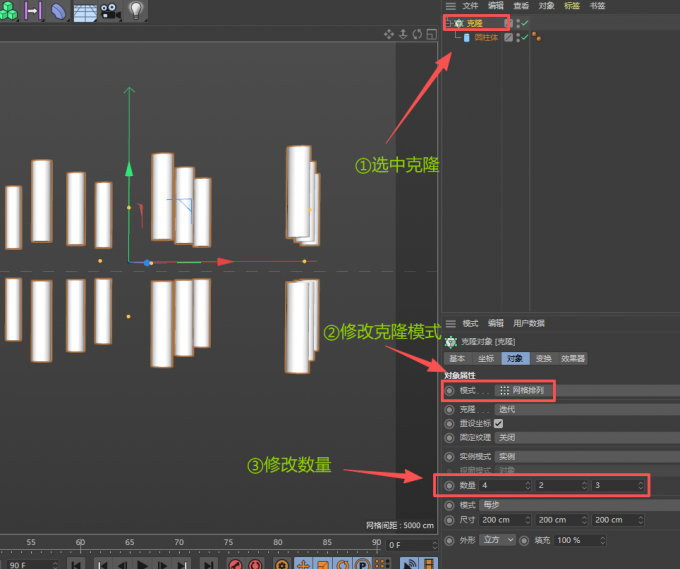
关于C4D的克隆模式,它有多种模式,每种模式克隆出来的物体排列方式都不一样。
网格排列:这是C4D克隆模式的默认效果,它能让物体按照立方体框架进行克隆,一般适合做一些较为规整的模型,比如货架模型上的商品、一栋小区楼上的窗户等。
放射排列:让物体围绕一个中心点,呈圆形排列。通过修改排列的“半径”和“数量”,来克隆多个物体。
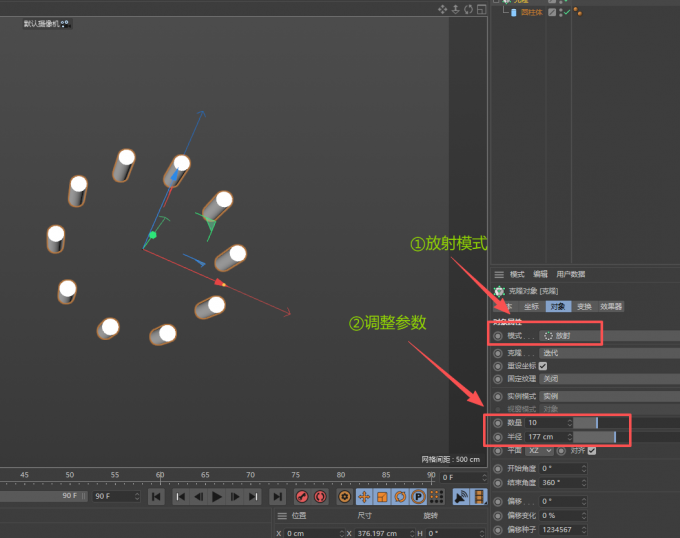
通常一些花瓣模型、钟表模型、齿轮模型等,都会用到放射排列。
蜂窝排列:顾名思义,这种排列方式就是让模型按照蜂窝形状进行克隆(也就是六边形克隆),像一些地砖模型,多会用到此排列方式。
线性以及对象排列:线性排列很好理解,就是让物体按直线克隆,而对象排列是让物体沿着另一个物体的表面分布。
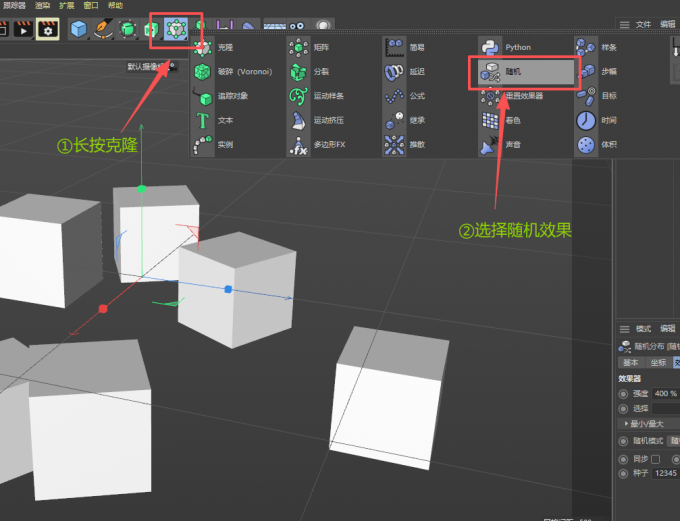
随机排列:C4D的克隆模式中没有此克隆模式,但是我们可以在上面几种较为规则的克隆模式的基础上,为模型添加“随机”,之后在属性面板中修改效果器数值,克隆的物体就会随机分布。
2、使用快捷键克隆
如果我们只需要复制两三个相同的模型,就不需要克隆工具,可以直接使用快捷键复制,相对来说效率会更高。
①使用Ctrl键克隆:按住Ctrl键不松,选中要克隆的物体后向下拖动,出现“←”标志时松开就行了。
克隆多个物体就按住Ctrl键不松,多次向下拖动即可。
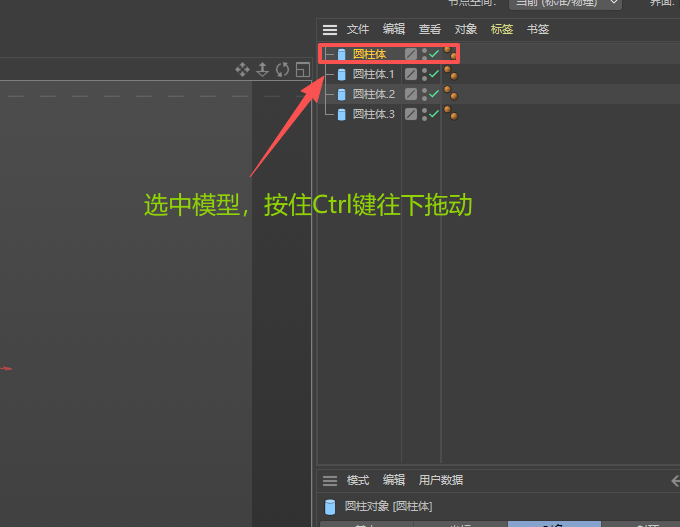
②Ctrl+C/V快速复制:这种快捷键大家应该都比较熟悉,选中要克隆的物体后,直接“Ctrl+C”复制,再“Ctrl+V”粘贴,要克隆多少物体,就粘贴几次,也非常方便。
以上就是C4D怎么显示网格参考,C4D怎么克隆多个物体的全部内容了。C4D的网格是建模时的重要参考,特别是一些对精准度有要求的模型,通过参考网格线,建模会更加方便。至于克隆多个物体,大家可以根据模型需求,选择合适的克隆模式,如果想要随机效果,可以使用“随机”功能。
