
品牌型号:华硕灵耀
系统:Windows10专业版
软件版本:Cinema 4D R25
在用C4D制作三维动画时,骨骼绑定是非常重要的一步,通过建立相应的骨骼系统,将人物模型和骨骼系统绑定,就能搭建好运动框架,不过在实际操作中,可能会有人碰到模型绑定骨骼后不能动的情况,下面我们一起看下,C4D绑定骨骼为什么不能动,C4D绑定骨骼后怎么做动作。
一、C4D绑定骨骼为什么不能动
C4D绑定骨骼不能动的原因有很多,常见的有:没有刷权重、没有加约束标签、未建立正确的从属关系或者一些操作问题。
1、权重问题
刷权重是一件比较麻烦的事情,有时稍不注意,可能就会刷错位置,或者权重大小调整错误,不符合常理,这些都会影响模型运动。
这种情况可以打开权重绘制器,检查相应的权重,看一下各个骨骼对模型的影响范围,将范围调整到合理位置。
2、未建立正确的从属关系
在绑定骨骼时,一些模型较为复杂,我们在连接各处骨骼时,可能误接一些部位。
比如说手臂骨骼,应该绑定到胸腔位置的关节点,但由于对象栏的关节点太多,错误的连接到了腹部关节点(这个关节点应当是绑定腿部骨骼的)。

所以这里建议大家,在创建各个关节或者绑定骨骼时,都命名好,不然很容易出现绑定问题。
3、绑定问题
在绑定骨骼时,没有选择正确的人物模型(比如说误将空白对象和骨骼绑定到一起),也会导致模型不能动。
解决办法:建立正确的从属关系后,选中人物模型和各个关节点,点击“角色”,选择“绑定”就行了。
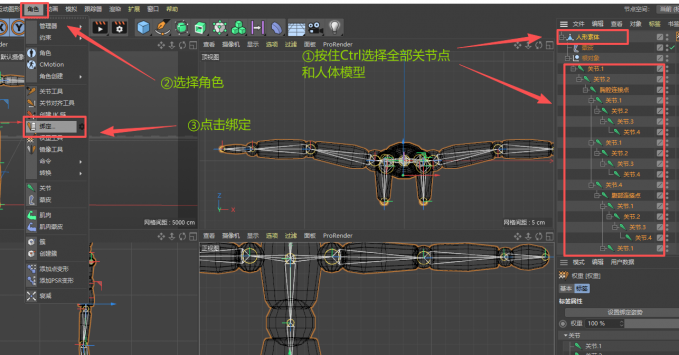
除了绑定问题,重复添加标签也会导致绑定失败(绑定成功后会出现“权重标签”),大家可以检查下对象栏中的人物模型,看看是否已经添加了权重标签,如果有标签,删除再重新绑定就行了。
如果尝试了各种办法,还是无法解决问题,可以考虑是否是安装的C4D插件,导致软件功能缺失,这种情况可尝试删除配置,将软件调整到默认设置。
二、C4D绑定骨骼后怎么做动作
C4D模型绑定骨骼后要添加各种动作,大致有两种方法,一种是手动为模型打关键帧,调整模型动作,另一种是直接套用导入的模型动作。
1、添加关键帧
这里以上述人物模型为例,教大家通过添加关键帧,为模型设计一些简单的动作。
①点击时间轴的数字“0”,点击“记录活动对象”创建关键帧,记录当前人物模型的初始状态。
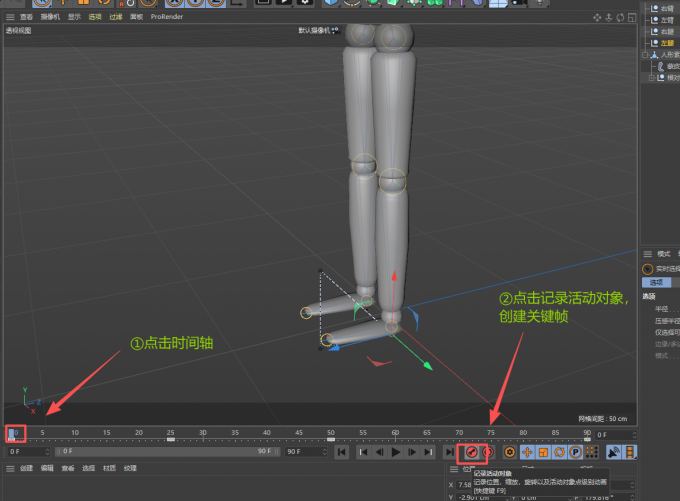
②继续点击时间轴上的其他数字(两个关键帧之间的距离越短,模型变化的速度就越快),再移动人物模型或者调整模型动作,点击“记录活动对象”创建第二个关键帧。
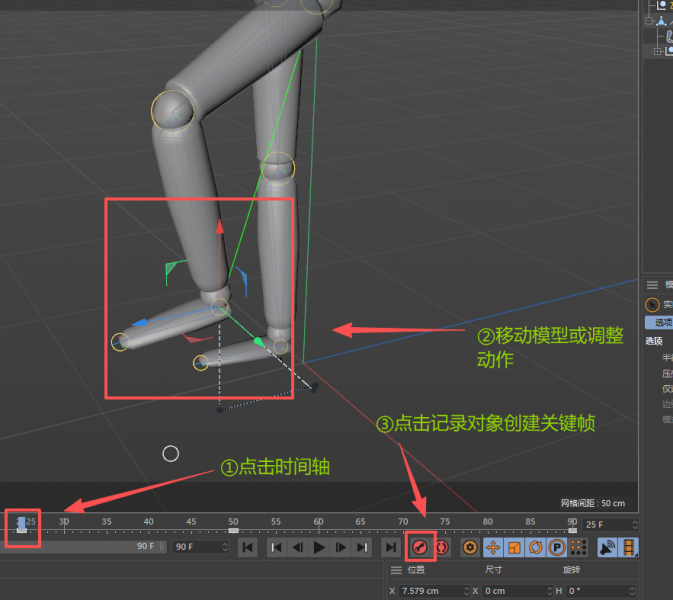
③重复上述步骤,不断添加关键帧,调整模型动作,直到动作完成。
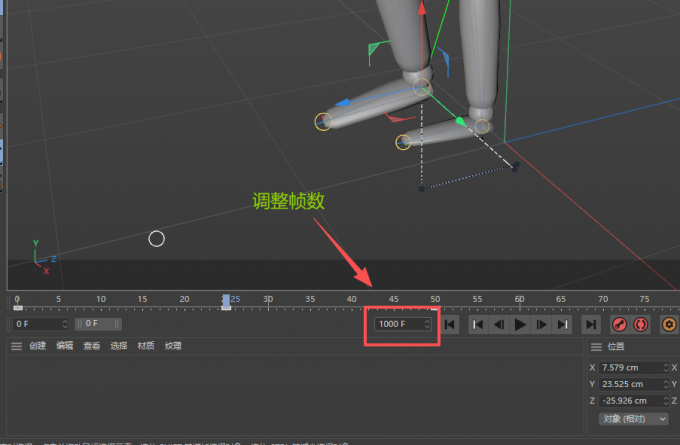
如果C4D的默认帧数不够(默认是90帧),可以点击时间轴下方的帧数进行更改,帧数越多,时间也就越长。
2、导入模型动作
现在网上有很多模型动作网站,比如Mixamo、CG模型网、爱给网等等,只需要将C4D中的人物模型导出,上传到相应的网站,就能创建各种动作,非常方便。
不过这种方法虽简单,模型的动作不能自由发挥,很多时候达不到专业人员的需求,相对来说更适合用来学习。
三、总结
看完上文,相信大家对C4D绑定骨骼为什么不能动,C4D绑定骨骼后怎么做动作,都有了一些了解,其中模型绑定骨骼后不能动的原因有很多,需要耐心排查,至于模型动作,可以通过添加关键帧创建,也可以使用网站导入动作,两种方法各有优劣,可以根据需求选择。
